

Hizmet Takip kurulum ve kullanım rehberi
Joomla yönetici kılavuzu • Sürüm 1.22.3 • 3 Kasım 2026
Joomla’da müşteri hizmetlerini, destek taleplerini, teklifleri ve ödemeleri aynı müşteri kaydı üzerinden yönetin. İlk kurulumda aşağıdaki sırayı izleyin; günlük kullanımda ilgili bölüme geçin.
1. Kurulum ve güncelleme
Joomla yöneticisi bu rehberle Hizmet Takip’i kurabilir, müşteri portalını açabilir ve ilk hizmeti satıştan yenilemeye kadar takip edebilir. Aşağıdaki akış 1.22.3 sürümü içindir. Görseller, farklı sürümlerde alınmış gerçek ekranlardan yalnızca ilgili alanı gösterir; menü adımları 1.22.3’e göredir.
- Ön koşulları kontrol edin. Joomla 5 veya 6, Joomla sürümünüze uygun PHP ve MySQL veya MariaDB kullanın. Kurulumu eklenti yükleme yetkisi olan bir yöneticiyle yapın.
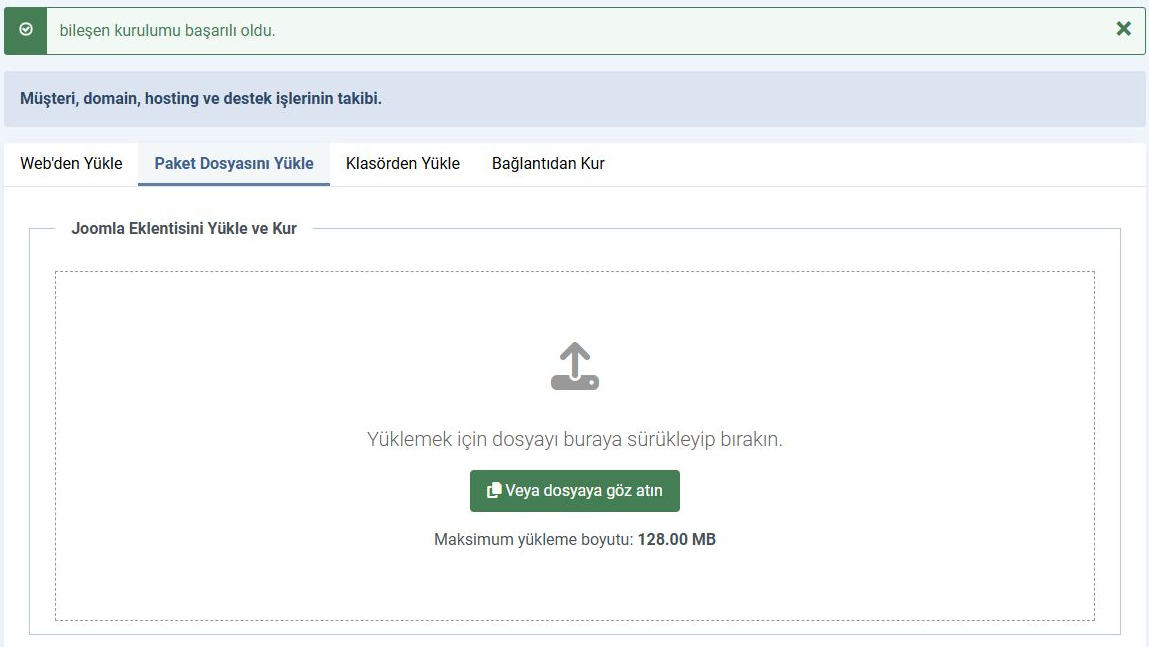
- Paketi yükleyin. Site dosyalarını ve veritabanını yedekleyin. Yönetim panelinde Sistem → Yükle → Eklentiler → Paket Dosyasını Yükle yolunu açın. com_hizmettakip_v1.22.3.zip dosyasını açmadan seçin. Güncellemede de aynı yolu kullanın; eski bileşeni kaldırmayın.
- Kurulumu doğrulayın. Başarı mesajından sonra Bileşenler → Hizmet Takip → Genel Bakış’ı açın. Başlıkta sürümü kontrol edin. Yeni bir siteye yüklenen ZIP yazılımı kurar; başka bir sitenin müşteri, teklif ve tahsilat kayıtlarını taşımaz.
2. Firma ve e-posta ayarları
Hizmet Takip ekranının sağ üstündeki Seçenekler’i açın. Bu düğmeyi göremiyorsanız bileşeni yapılandırma yetkisi olan bir hesap kullanın.
- Teklifteki firma bilgileri. Teklif firma bilgileri sekmesinde firma adı, unvan, adres, telefon, e-posta ve web adresini girin. Varsa vergi dairesi ve numarasını ekleyin. Kaydettikten sonra bir teklifin yazdırma önizlemesinde başlığı doğrulayın.
- Gönderen hesabı. Joomla Genel Yapılandırma → Sunucu → E-posta Ayarları bölümünde gönderim yöntemini ve gönderen adresini ayarlayın. Joomla’nın test e-postasını kendi adresinize göndererek teslimatı kontrol edin. Bileşen ayrıca SMTP parolası istemez.
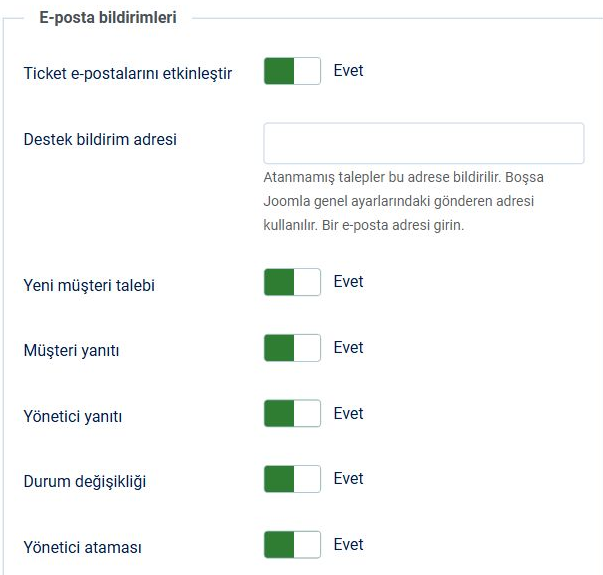
- Destek bildirimleri. Seçenekler → E-posta bildirimleri altında destek adresini girin ve hangi olaylarda bildirim gideceğini seçin. Yeni talep bildirimi talep içeriğini taşır; erişimi süren talep sahibi ayrı kopya alır. Yanıtları portalda yazın: bildirime e-postayla cevap vermek talebe mesaj eklemez.
3. Müşteri hesabı ve portal izinleri
Portalın menü erişimi, müşteri hesabı eşleştirmesi ve bileşen izinleri üç ayrı ayardır. Sadece menüyü yayımlamak, kullanıcıya müşteri kayıtlarını açmaz.
- Hesabı müşteriye bağlayın. Joomla Kullanıcılar bölümünde müşterinin hesabını oluşturun veya mevcut hesabı kullanın. Hizmet Takip → Müşteriler altında müşteri kartını açın; görüntüleme yetkili Joomla kullanıcısını seçip kaydedin. Müşteriye yönetici yetkisi vermeniz gerekmez.
- Portal menüsünü yayımlayın. Menüler → kullanacağınız site menüsü → Yeni yolunda menü öğesi türü olarak Hizmet Takip → Hizmetlerim seçin. Başlığı belirleyin, erişimi Registered (Kayıtlı) yapın, yayımlayıp kaydedin.
- Görünürlüğü sınırlandırın. Seçenekler → İzinler’de müşteri grubuna yalnızca gereken izinleri verin. Çalışma kayıtları, toplam süre ve açıklamalar ayrı izinlerdir. Açıklama için kayıtları görüntüleme izni de gerekir. Tahakkuk ve tahsilatları görüntüleme, teklifleri görüntüleme ve tekliflere yanıt verme de ayrı izinlerdir.
- Ön yüzden kontrol edin. Atanmış müşteri hesabıyla siteye giriş yapıp Hizmetlerim’i açın. Başka müşterinin hizmetlerinin görünmediğini ve vermediğiniz mali izinlerin portala yansımadığını kontrol edin.

4. Katalogdan müşteriye hizmet atama
Katalogda ne sattığınızı bir kez tanımlayın. Gerçek alan adı, müşteriye özel bedel ve hizmet tarihleri müşteri detayında yer alır.
- Kategoriyi oluşturun. Ürün / Hizmet Kataloğu → Kategoriler → Yeni kategori yolunu izleyin. Örneğin Barındırma başlığını girin; gerekirse üst kategori seçin. Yayın durumunu, erişim düzeyini ve izinleri kontrol edip Kaydet ve kapat’a basın.
- Ürün veya hizmeti tanımlayın. Ürün / Hizmet sekmesinde Yeni ürün / hizmet’i açın. İçerik’te adı, kapsamı ve kategoriyi; Fiyatlandırma’da birimi, standart fiyatı, para birimini ve dönemi girin. Birim fiyat KDV hariçtir. Boş fiyat bilinmiyor, sıfır fiyat ücretsiz demektir. Tekliften seçim için fiyat tanımlı olmalıdır.
- Yenileme kuralını belirleyin. Seçenekler’de alan adı gerekliliğini ve yenilemeye tabi olup olmadığını belirleyin. Yayınlama tarihleri katalogdan yeni seçim yapılmasını sınırlar; satın alınan hizmetin süresini belirlemez.
- Hizmeti satın alan müşteriye atayın. Müşteriler → müşteri detayı → Hizmetler → Hizmet ekle yolunda kartı seçin. Örneğin Yıllık Barındırma için alan adını, anlaşma bedelini ve başlangıç–bitiş tarihlerini girin. Daha sonra katalog fiyatının değişmesi eski anlaşmayı değiştirmez.

5. Destek talepleri ve çalışma kayıtları
Talep, müşterinin bildirdiği konuyu ve yazışmaları saklar. Çalışma kaydı ise ne zaman ve ne kadar süre çalışıldığını gösterir.
- Talebi takip edin. Müşteri portalda Destek talebi oluştur’u kullanır. Yönetici Müşteriler → müşteri detayı → Destek Talepleri bölümünde talebi açar, sorumlusunu ve durumunu belirler. Yanıtı talepte yayımlayın; yönetici iç notunu müşteri yanıtı olarak kullanmayın.
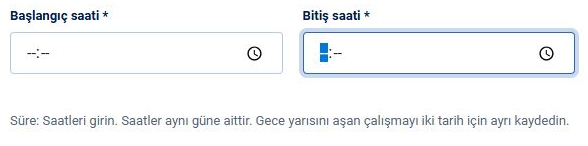
- Süreyi kaydedin. Talep detayından Çalışma ekle’yi veya müşteri detayından Çalışma Kayıtları → Çalışma kaydı ekle’yi seçin. Tarih, başlangıç, bitiş ve açıklamayı girin. Örneğin 09.30–10.15 arası 45 dakikadır. Gece yarısını geçen çalışmayı iki güne bölün.
- Planlı bakımı ayrı kaydedin. Bir talep yoksa destek talebi alanını boş bırakın. Talep seçerseniz çalışma hem talepte hem müşteri detayında görünür; müşteri toplamına bir kez girer.
- Paylaşılan açıklamayı kontrol edin. Açıklama yetkisi verilirse müşteriye açık açıklama gösterilir. Bu alan boşsa çalışma açıklaması gösterilebilir. Bu nedenle müşterinin görmemesi gereken bir bilgiyi çalışma açıklamasına yazmayın.
6. Teklif hazırlama ve gönderme
Teklifi göndermeden önce müşteri kartında adres, vergi dairesi, vergi numarası ve varsa logoyu tamamlayın. Firma bilgileri ile müşteri bilgileri belgede ayrı yerlerde görünür.
- Taslağı hazırlayın. Teklifler → Yeni teklif’i açın. Teklif konusunu, varsa kapak yazısını, müşteriyi, alıcı e-postasını, tarihleri ve para birimini girin. Kapak yazısı fiyatlandırmadan önce yer alır.
- Kalemleri ekleyin. Her satırda önce Grup, ardından Hazır ürün / hizmet’i seçin. Başlık, kapsam, birim, fiyat ve dönem gelir. Miktarı, indirimi ve teklif satırının KDV’sini kontrol edin. Serbest kalem girebilir, katalog bağlantısını koruyarak teklife özel fiyat verebilirsiniz.
- Dosyaları seçin. Teklif dosyaları alanında her ek için Müşteriye gönder kutusunu ayrı seçin. İşaretsiz ek yönetimde kalır. PDF, DOCX, XLSX, JPG, PNG ve TXT kabul edilir: dosya başına 2 MB; teklif başına en fazla 8 dosya ve toplam 8 MB.
- Kontrol edip gönderin. Kaydet, e-posta göndermez. Taslağı Yazdır / PDF kaydet ile kontrol edin. Gönderildi olarak işaretle teklifi kilitler ve yetkili müşteriye açar; E-postayla gönder ise seçilen ekleri alıcıya yollar. Değişiklik gerekiyorsa yeni revizyon açın ve eklerin gönderim kutularını yeniden seçin. Teklif kabulü otomatik hizmet veya borç oluşturmaz.

7. Tahakkuk tahsilat ve yenileme
Tahakkuk müşterinin ödeyeceği bedeldir; tahsilat alınan paradır. Hizmet kartına bedel yazılması tek başına borç oluşturmaz.
- Borcu kaydedin. Tahakkuk ve Tahsilat → Tahakkuklar → Tahakkuk ekle yolunda müşteriyi, varsa hizmeti, açıklamayı, tutarı, para birimini, tarihi ve vadeyi girin. Hizmet seçmezseniz genel müşteri tahakkuku oluşur.
- Ödemeyi eşleştirin. Tahsilatlar → Tahsilat ekle’de müşteriyi, hizmeti ve karşılık gelen tahakkuku seçin. Tarihi, yöntemi ve alınan tutarı kaydedin. Her kısmi ödemeyi ayrı girin. Tahakkuka eşleştirilmeyen ödeme avanstır; net bakiyeyi azaltır ama açık tahakkuku kapatmaz.
- Yıllık yenileme örneği. Bitişi 31.10.2026 olan, 80 USD yıllık bir hizmette 40 USD ödeme süreyi uzatmaz. Aynı tahakkuka ikinci 40 USD kaydedildiğinde yenileme işaretliyse bitiş 31.10.2027 olur. Hizmet aktif, katalog ürünü yenilenebilir ve dönem aylık/yıllık olmalıdır. Tahsilatın kayıtlı dönem sonu güncel hizmet bitişiyle aynı olmalıdır. Tekrar kaydetmek ikinci kez uzatmaz. Bu işlem sağlayıcıya sipariş göndermez.
- Raporla doğrulayın. Raporlar → Hizmet bitiş tarihleri’nde alan adını arayın. Borç / Alacak ve Ekstre’de müşteri ve para birimini seçin. Açık tahakkuk, avans ve net bakiye farklıdır; farklı para birimleri toplanmaz. Ekstre başlangıcı öncesindeki hareketler devir olarak gösterilir. Gerektiğinde raporu yazdırın veya CSV indirin.

8. Müşteri portalına giriş ve hizmetleriniz
Hizmetlerim, size tanımlanan hizmetleri ve bunlarla ilgili işlemleri görebileceğiniz müşteri ekranıdır. Yönetim paneline girmeniz gerekmez. Bu bölümde anlatılanları sitenin ziyaretçilere açık yüzünden yaparsınız.
- Hesabınızla giriş yapın. Siteye, hizmet sağlayıcınızın müşteri kaydınıza bağladığı Joomla hesabıyla giriş yapın. Site menüsünden Hizmetlerim’i açın. Site yöneticisi farklı bir menü başlığı belirlemiş olabilir.
- Genel bakıştan hizmete geçin. Aktif hizmetler, Yaklaşan yenilemeler ve Açık destek talepleri kartları ilgili listelere götürür. Yaklaşan yenilemeler, bugün dahil önümüzdeki 30 günü kapsar; en yakın beş hizmet gösterilir. Belirli bir alan adını kontrol etmek için Tüm hizmetlerim’i seçin.
- Bitiş tarihini kontrol edin. Hizmetleriniz tablosunda alan adını ve hizmet başlığını bulun. Tür / paket, başlangıç, bitiş / yenileme, bedel ve durum bilgilerini aynı satırdan okuyun. Aynı alan adına ait alan adı kaydı ve barındırma ayrı hizmetlerse bitiş tarihleri farklı olabilir. Bu ekrandan fiyat veya bitiş tarihi değiştirilmez.
- Listeniz boşsa. Doğru hesapla giriş yaptığınızı kontrol edin. Hizmetleriniz görünmüyorsa sağlayıcıdan kullanıcı–müşteri eşlemesini ve hizmetin o müşteriye atanıp atanmadığını kontrol etmesini isteyin. Hizmetlerim menüsüne hiç erişemiyorsanız menünün yayımlanması ve erişim düzeyi de kontrol edilmelidir.
9. Destek talebi açma ve yanıtları takip etme
Örneğin siteniz açılmıyorsa, talebi o siteye ait hizmeti seçerek açın. Böylece ilk bildiriminiz, destek ekibinin yanıtları ve talebe bağlanan çalışmalar aynı kayıt üzerinden izlenebilir.
- Yeni talep açın. Genel bakışta Destek talebi oluştur’a tıklayın. Destek talepleri bölümünde Yeni destek talebi aç satırını genişletin. Hizmet listesinden ilgili kaydı seçin. Liste boşsa önce hesabınıza bir hizmet atanması gerekir.
- Konuyu ve açıklamayı yazın. Konu alanına örneğin “Ana sayfa açılmıyor” yazın. Açıklamada hangi sayfayı açtığınızı, sorunun ne zaman başladığını ve gördüğünüz hata mesajını belirtin. Şifre paylaşmayın. Talep oluştur’a basın.
- Mevcut talebe yanıt verin. Destek işleriniz listesindeki talep numarasına veya başlığına tıklayın. Müşteri ve Destek ekibi etiketli mesajları okuyun. Yanıtınız alanına ek bilgiyi yazıp Yanıt gönder’e basın. Yanıt verilen talep yeniden Açık durumuna alınır. Kapatılmış talepte yanıt alanı bulunmaz; sorun sürüyorsa yeni talep açın. E-posta bildirimi aldıysanız da yanıtı portalda verin.
- Yapılan çalışmaları inceleyin. Talep detayındaki çalışma listesi yalnızca o talebe bağlı işleri gösterir. Paneldeki Çalışma Kayıtları listesinde ise hesabınıza bağlı, talep açılmadan yapılan çalışmalar da bulunabilir. Tarih ve süre satırları, toplam süre ve açıklamalar ayrı izinlere bağlıdır; bu yüzden toplamı görüp açıklamayı görememeniz mümkündür.

10. Tekliflere yanıt verme ve ekstreyi okuma
Teklifleriniz ve Tahsilatlarınız bölümleri hesabınıza yetki verildiyse görünür. Teklif ticari koşulları, ekstre ise kaydedilmiş borç ve ödeme hareketlerini gösterir.
- Teklifi inceleyin. Teklifleriniz bölümünde teklif numarasına veya başlığına tıklayın. Konu, kapsam, miktar, fiyat, para birimi, geçerlilik tarihi ve koşulları okuyun. Yazdır / PDF kaydet ile bir kopyasını alabilirsiniz. Henüz paylaşılmamış taslaklar burada görünmez.
- Kabul veya ret kararınızı kaydedin. Geçerliliği süren, gönderilmiş bir teklifte yanıt yetkiniz varsa Yanıtınız listesinden Teklifi kabul ediyorum veya Teklifi reddediyorum seçeneğini seçin. Kapsamı ve koşulları okuduğunuzu belirten kutuyu işaretleyin, ardından Yanıtımı kaydet’e basın. Teklifi görebilmek tek başına yanıt yetkisi vermez. Kabul işlemi ödeme alındığı anlamına gelmez.
- Ödeme geçmişini okuyun. Tahsilatlarınız bölümünde tarih, hizmet, tutar, para birimi, yöntem ve durumu kontrol edin. Toplam tahsilat iptal edilmiş kayıtları içermez. Burada ödeme geçmişini görürsünüz; kartla ödeme yapma veya tahsilat kaydetme işlemi yoktur.
- Bakiyeyi yorumlayın. Tahakkuklar ve borç / alacak bölümünde pozitif net bakiye borcunuzu, negatif net bakiye alacağınızı gösterir. Örneğin 100 TRY tahakkuka karşılık 40 TRY eşleştirilmiş ödeme varsa kalan borç 60 TRY’dir. Ödeme avans olarak kaydedilmişse net bakiyeyi azaltır, ancak eşleştirilene kadar ilgili tahakkuk açık kalır. Müşteri ekstresinde borç ve alacak hareketlerini para birimi bazında izleyin.
- Beklediğiniz kayıt yoksa. Teklif görünmüyorsa sağlayıcıya teklifin paylaşılmış olup olmadığını sorun. Mali bölümün tamamı görünmüyorsa mali görüntüleme iznini; bölüm görünmesine rağmen bir ödeme eksikse ödemenin hangi müşteri ve hizmete kaydedildiğini kontrol ettirin.